Al fin podemos decir que es posible controlar (no al 100%) pero si otorgar permisos de seguridad y acceso a todos los dispositivos usados habitualmente por los usuarios, Windows, Mac, IOS, Chrome OS y Linux.
Por el momento Intune para Linux, solo es soportado para versiones de Ubuntu 20 y 22. Pero como se ve en el repositorio oficial pronto estara para redhat.
Como instalamos Intune en Linux en 5 simples pasos (todo ejecutado directo en nuestro Ubuntu 22.04)
1.- Instalación de Microsoft EDGE https://www.microsoft.com/es-es/edge?form=MA13FJ en este caso en formato .deb
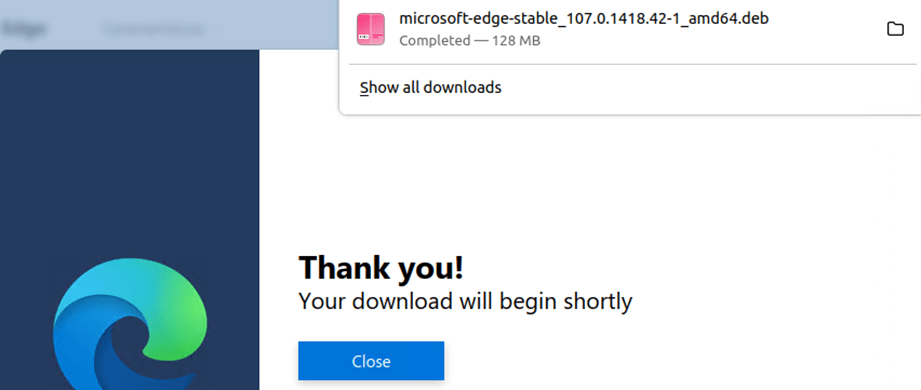
La instalación se puede hacer en modo grafico mediante el Software install

o a los amantes de las consolas por DPKG -i

2.- Repositorios Intune
Dependiendo de la version de Ubuntu que tengamos, procedemos a crear o generar el repositorio para instalar nuestro paquete de Intune. ¿Como ver la version? cat /etc/issue

Procedemos a instalar dependencias y firmar paquetes
- sudo apt install curl gpg
$ curl https://packages.microsoft.com/keys/microsoft.asc | gpg --dearmor > microsoft.gpg$ sudo install -o root -g root -m 644 microsoft.gpg /usr/share/keyrings/$ sudo sh -c 'echo "deb [arch=amd64 signed-by=/usr/share/keyrings/microsoft.gpg] https://packages.microsoft.com/ubuntu/22.04/prod jammy main" > /etc/apt/sources.list.d/microsoft-ubuntu-jammy-prod.list'sudo rm microsoft.gpg
Y procedemos a instalar el paquete de Intune. Primero actualizamos el repositorio
sudo apt update
e instalamos
sudo apt install intune-portal
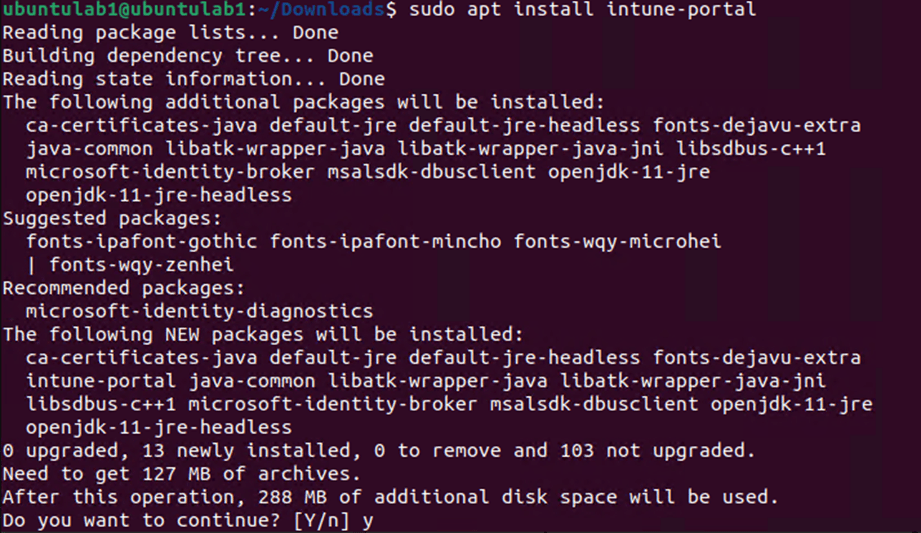
Reiniciamos el equipo
3.- Registro de Equipo
Al igual que cualquier dispositivo, abriremos el portal o el aplicativo de Intune e ingresaremos con las credenciales dele dominio
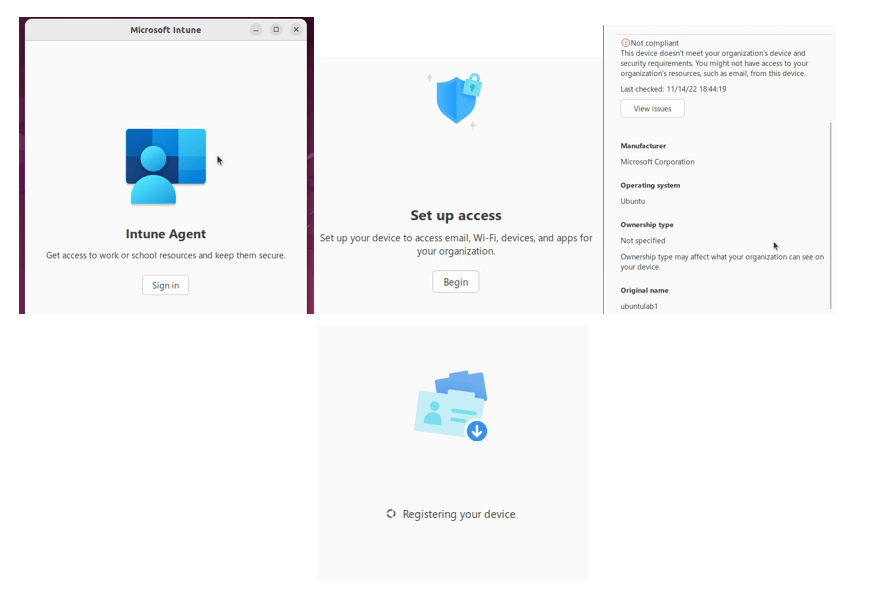
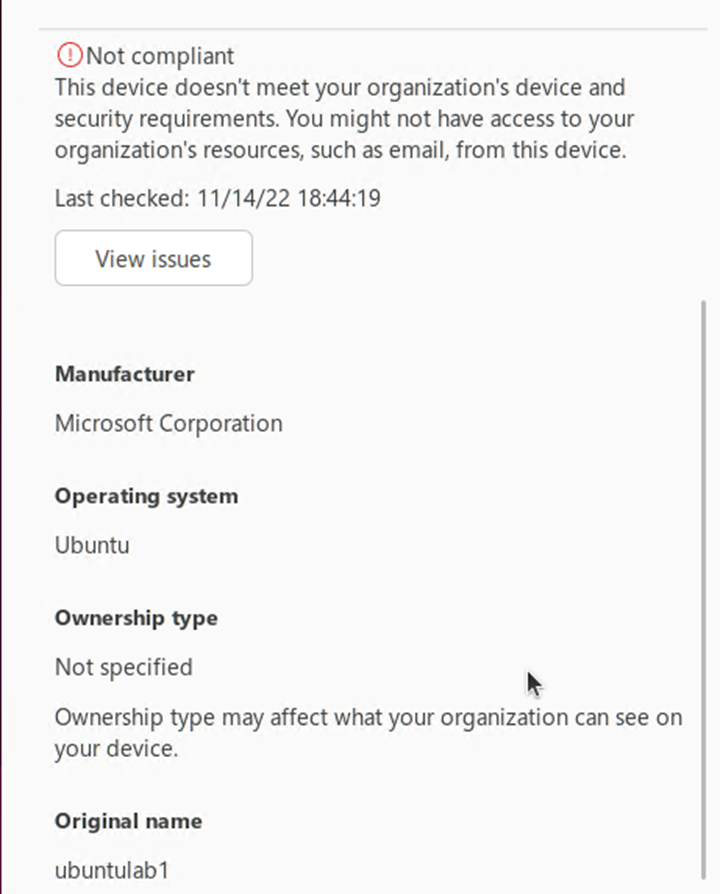
Lo mas probable les arroje un error de no cumplimiento, debido que pueden tener reglas antes activas y el refresco de las mismas no es inmediato. En este caso pueden ir al portal de intune y verificar el estado de la estacion.

 nuxi3s.tech.blog